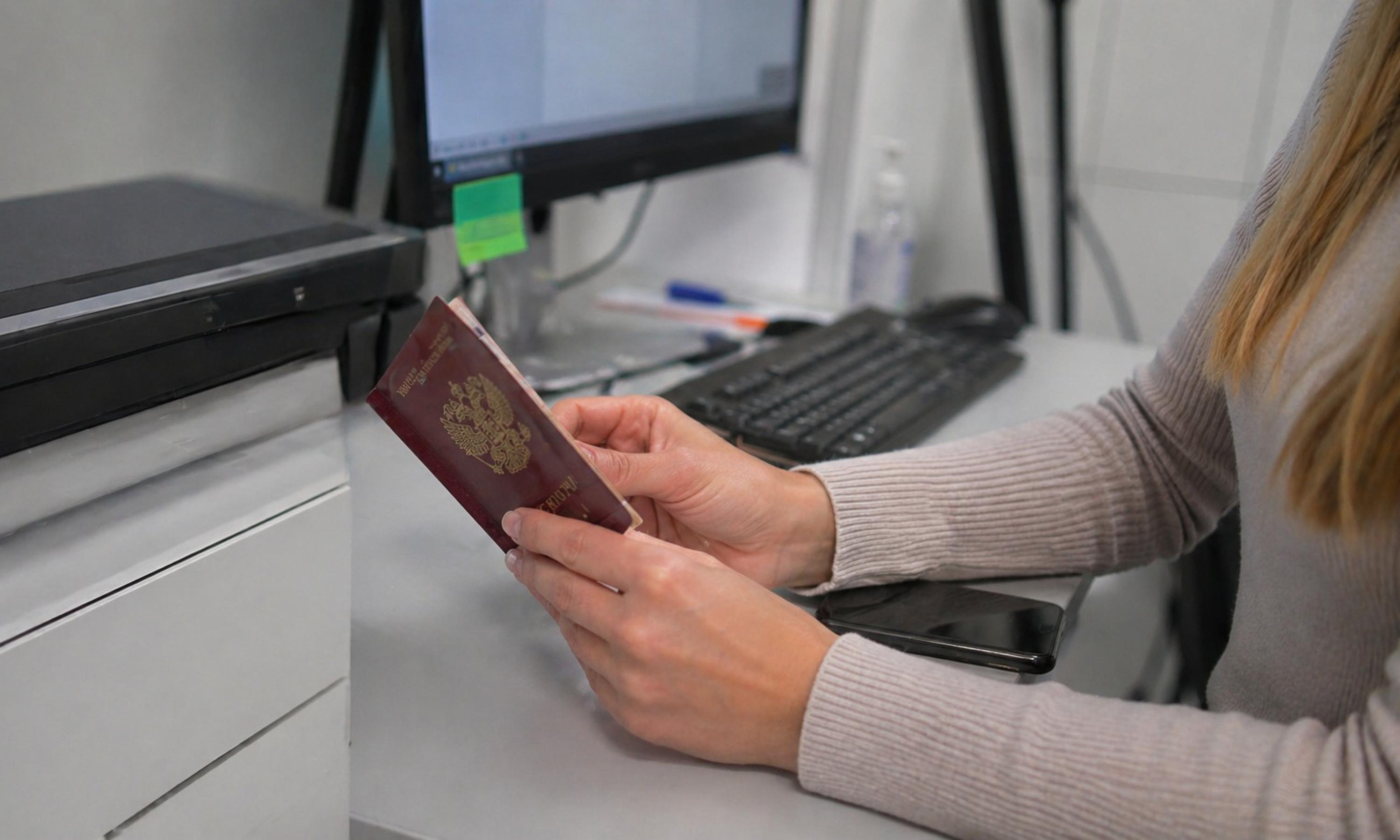
Раньше ради цифровой копии приходилось бежать в ближайший копицентр, а сейчас все можно решить из дома. Разберем, как отсканировать паспорт с помощью обычного сканера или смартфона, а заодно подскажем, в каком формате сохранить готовый документ и чем его потом отредактировать.
Как отсканировать паспорт на телефоне
Самый быстрый вариант — воспользоваться стандартной камерой смартфона. Откройте главный разворот с фотографией, положите документ на однотонную поверхность без узоров, наведите объектив сверху и сделайте снимок. Держите телефон параллельно столу, иначе края могут «поплыть».
Результат выйдет лучше, если задействовать приложения для сканирования. На Android и iOS хорошо себя показывают:
- Эдоб Скан (Adobe Scan). Автоматически определяет границы разворота и выравнивает перспективу, а распознанный текст можно скопировать прямо из готового файла.
- ● АйСканнер (iScanner). Находит границы разворота, убирает перспективу и тени, собирает несколько снимков в многостраничный PDF. Готовый файл можно сохранить локально, отправить в мессенджер или облако.
- CamScanner. Этот инструмент умеет склеивать несколько страниц в один PDF и вручную править контуры, если автоопределение ошиблось.
Чтобы сделать читаемую копию с первого раза, соблюдайте простые правила:
- Снимайте у окна в дневное время или под настольной лампой сбоку. Если источник света расположен прямо над столом, смартфон закроет его собой и на страницу ляжет тень от вашей руки.
- ● Используйте фон без узоров и лишнего декора. Скатерти в клетку и прочий рисунок может сбить автоподрезку. Приложение цепляется за линии фона и режет кадр по ним вместо края страницы.
- Проверьте, что в кадр попали все данные: серия, номер, ФИО, дата выдачи и код подразделения. Мелкий текст должен легко читаться при увеличении, без бликов от ламинирующей пленки.
Как сделать скан паспорт на сканере
Сканер дает картинку заметно четче, чем камера смартфона. Чтобы устройство корректно работало в связке с компьютером, установите драйвер с сайта производителя. Без такого софта Windows предоставит сканеру доступ через системный драйвер и разрешит только базовую съемку: настройки разрешения, цветового режима и формата сохранения останутся закрытыми.
Как сделать скан паспорта:
- Протрите стекло сканера сухой салфеткой из микрофибры, чтобы на готовой копии не вылезли пылинки и разводы. Откройте паспорт на нужном развороте и положите его лицевой стороной вниз. После плотно закройте крышку.
- ● Запустите программу сканирования и задайте 3 параметра: разрешение 300 точек на дюйм (DPI), цветной режим вместо черно-белого и формат PDF, если он есть в списке.
- Нажмите кнопку «Сканировать» и дождитесь, пока полоска прогресса дойдет до конца. Задайте понятное имя и укажите папку, где файл будет храниться. Для второго разворота с пропиской повторите все шаги заново.
В каком формате сохранить скан паспорта
Между JPG и PDF выбирайте второе. PDF собирает все развороты в единый документ и открывается на любом компьютере или смартфоне.
Сразу после сканирования файл редко бывает идеальным. Чтобы довести копию до ума, понадобится простой софт, который умеет работать с ПДФ-форматом. Если такого у вас нет, можете скачать редактор ПДФ бесплатно и попробовать нужные функции. Например, подойдет PDF Commander — российская программа из реестра отечественного ПО. Короткая инструкция, как быстро подготовить файл для отправки:
- Перенесите снимки в окно редактора в нужном порядке, и они склеятся в один PDF.
- ● Используйте кадрирование, чтобы убрать белые поля и случайно попавший в кадр угол стола.
- ● Если снимок лег боком, поверните его на 90 или 180 градусов.
- Перед тем, как сохранять документ, уменьшите его до нужного веса — госпорталы часто не принимают тяжелые вложения.
Частые ошибки при сканировании документов
1. Размытое изображение. Протрите стекло микрофиброй, а смартфон держите двумя руками. Многие приложения автоматически делают снимок, как только страница в кадре становится четкой, обязательно дождитесь этого момента.
2. Обрезанные данные. Перед тем как сохранять файл, проверьте в превью, что все 4 угла разворота видны, а мелкий текст читается при увеличении.
3. Слишком большой размер файла. Снизьте DPI или прогоните готовый PDF через сжатие в редакторе.
Заключение
Телефон выручит, когда копия нужна срочно, а стационарный прибор даст более чистую картинку без перекосов и бликов. Главное — проверять, что в кадр попали все данные, и сохранять результат в PDF. Довести файл до ума помогут PDF-редакторы.
Реклама. ООО "Эймс Софтвэр", ИНН 7604185420, ОГРН 1107604011690, 150014, г. Ярославль, Которосльная набережная, д. 58, кв. 48.